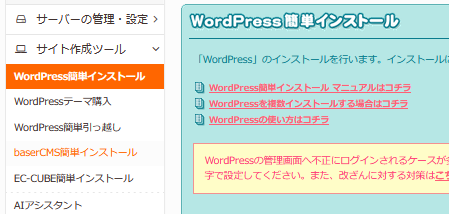
サイト作成ツール > WordPress簡単インストールからWordPressをインストールします。
まずWordPressのインストール先・設定を行います。
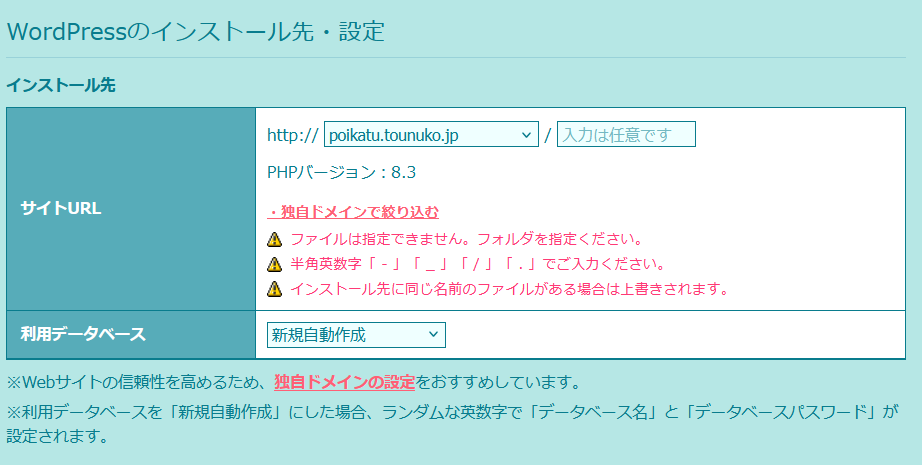
サイトURLは作成したドメインのどれかを設定します。/以降については入力は任意となっているので私はいつも空欄です。
利用データベースは既に作成しているデータベースを選択するか新規自動作成するかになります。よくわからない場合は新規自動作成を選択しておくといいと思います。
ただ作成したデータベースはサーバーの管理・設定 > データベースに溜まるので、使っていないデータベースがどんどんたまっていくので、利用していないデータベースは定期的に整理したほうがいいかもしれません。
次にWordPressの設定を行います。
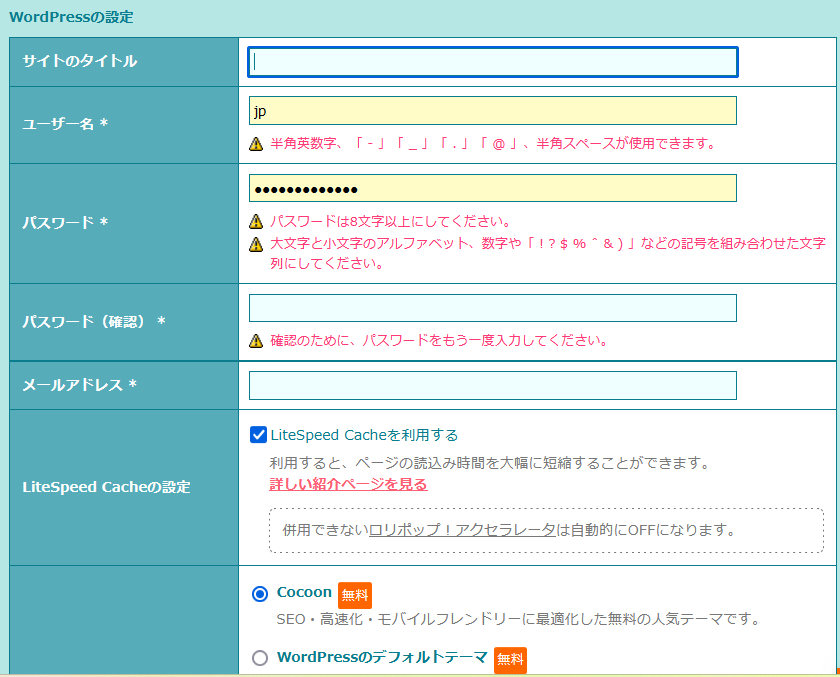
| サイトタイトル | サイトのタイトルを入力します。 後で変更可能ですが、SEO的にも重要なので、キーワードツールなのでよく検索されるサイトタイトルにするのがいいです。 |
| ユーザー名 | ユーザー名を入力します。 ログイン時に使用しますし、コメントなどで表示されるので、ネット用のユーザー名を作るのが良いです。 |
| パスワード | 8文字以上で、大文字と小文字のアルファベット、数字や「 ! ? $ % ˆ & ) 」などの記号を組み合わせた文字列を入力します。 サイトの管理画面にログインする際に使用します。 |
| メールアドレス | メールアドレスを入力します。 |
| LiteSpeed Cacheの設定 | ハイスピードプラン以上で出てきます。 該当の方はとりあえず利用するでよいかと思います。 |
| 最初に設定する WordPressテーマを選択 | わかる方は有料のものを購入してもよいかと思いますが、何もわからない方は無料のものでよいと思います。 |
最後に入力内容確認を押します。
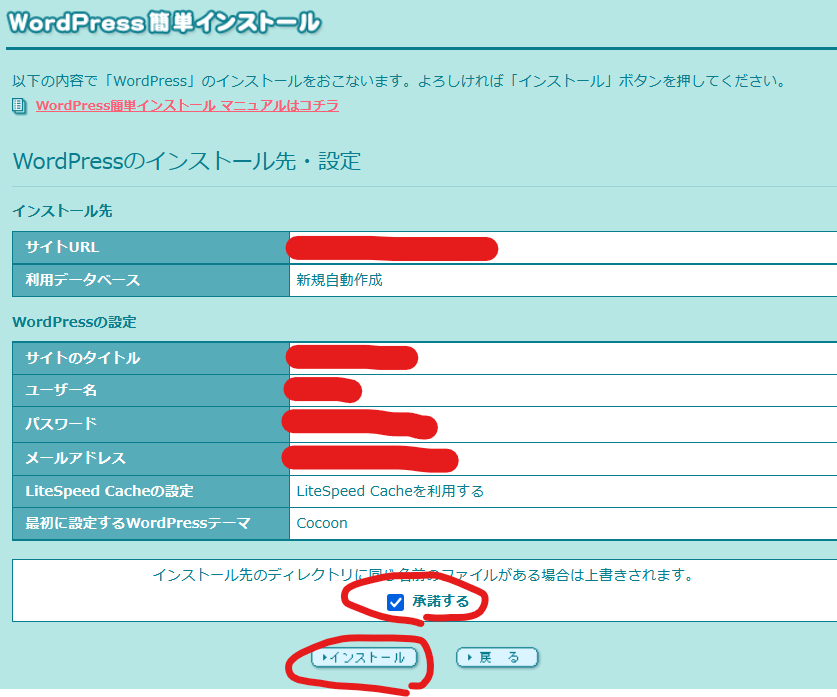
最後に確認画面が表示されるのでインストールをクリックすると、ワードプレスインストールが完了します。
コメント